連線 AI 助理
不用看說明書。叫你的 AI 讀就好,它會一步一步帶你。
貼到 Claude Code、Cursor、Codex 或 Claude Desktop 的對話框
AI 打不開網址?
需要 Elite 會員,用電腦操作(手機的 Claude 不能連)。約 5 分鐘。Windows 已實測,Mac 尚未實測。
我想自己照圖做(六步)
- 你是社群收藏管理器的 Elite 會員(這個功能 Elite 限定)。
- 用一台 電腦(Windows 或 Mac)操作。這個功能只能在電腦上使用,手機上的 Claude App 無法連接。
- 電腦上已經裝了 Claude Desktop,而且已登入。
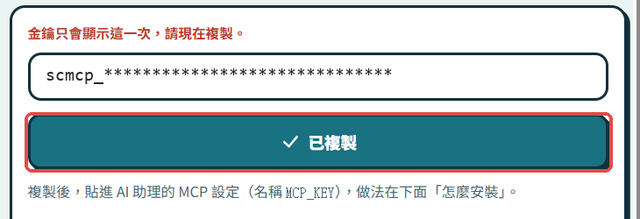
複製你的連線金鑰
在 App 打開「設定 → 連線 AI 助理」,按「重新產生金鑰」。金鑰會出現在上方,再按紅框裡的「複製金鑰」。
金鑰就像一把專屬鑰匙,Claude 靠它才找得到你的收藏。請不要貼給別人。
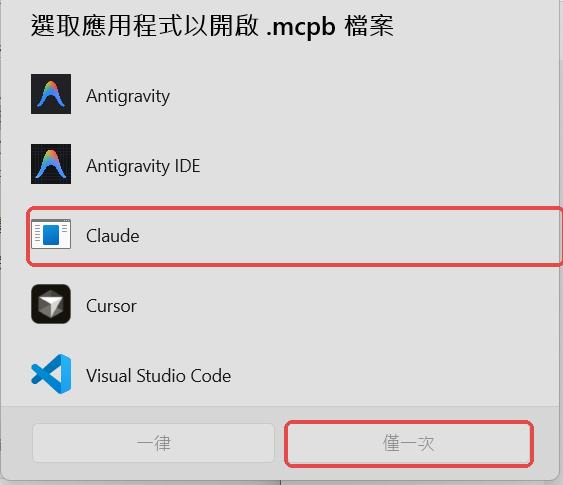
下載擴充檔,雙擊它
下載完成後,到「下載」資料夾雙擊這個檔案。
如果 Windows 跳出「選擇應用程式以開啟 .mcpb 檔案」,請點清單裡的 Claude,再按 「僅一次」。
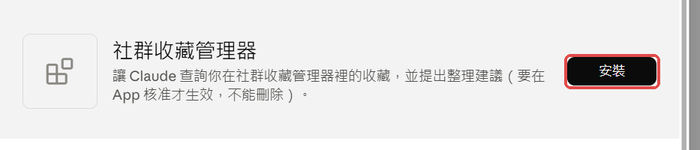
按「安裝」
Claude 會打開一個視窗,顯示「社群收藏管理器」。按右上角的「安裝」。
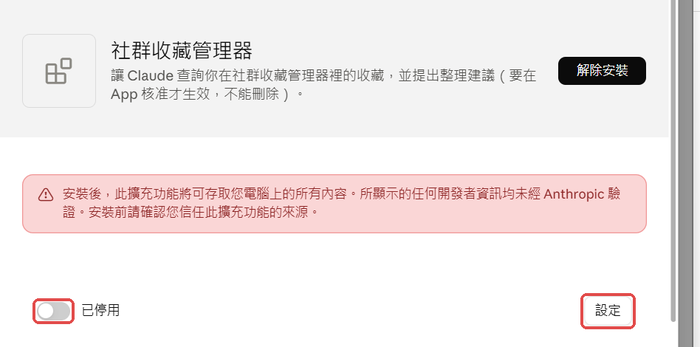
貼上金鑰,再打開開關
安裝完會看到「已停用」,這時還沒生效。請照順序做兩件事:
① 按右下角的「設定」,在欄位裡貼上剛剛複製的金鑰(Ctrl + V,Mac 是 ⌘ + V)。貼上後會顯示成一排圓點,這是正常的。
② 再把左邊的開關打開,文字會從「已停用」變成「已啟用」。
開新聊天,直接問
在 Claude 開一個新的聊天,用說的就行,例如:
用社群收藏管理器列出我的分類
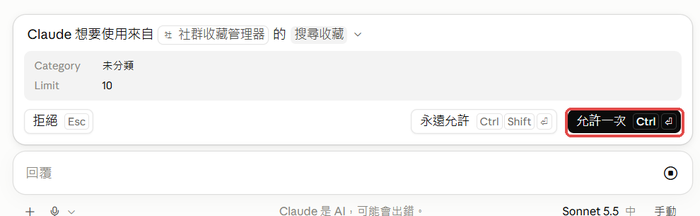
第一次使用時,Claude 會問你要不要允許它用這個工具。按黑色的「允許一次」就好。之後每用一個新工具,它還會再問一次。
其他可以問的:「幫我找跟 OO 有關的收藏」、「我最近存了什麼」、「有沒有重複的收藏」。
AI 想整理時,由你核准
請 Claude 幫你整理,例如:從「未分類」挑 3 篇,提案加上標籤「待整理」。
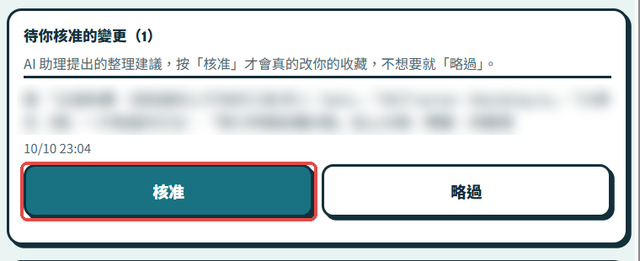
Claude 只會提案,不會直接改。回到 App 的「設定 → 連線 AI 助理」,等幾秒到 1 分鐘,就會看到「待你核准的變更」。覺得可以就按「核准」,不要就按「略過」。
成功的樣子
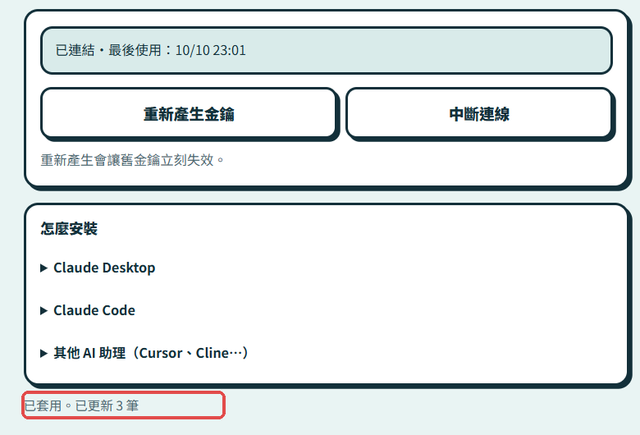
- App 顯示「已套用。已更新 3 筆」,收藏就改好了。
- 「連線 AI 助理」頁的「最後使用」會出現時間。
卡住了?
Claude 說找不到「社群收藏管理器」
通常是第 4 步的開關沒打開。到 Claude 的設定 → 擴充功能,點「社群收藏管理器」,確認顯示「已啟用」,然後開新的聊天再問一次。
Claude 說「連線金鑰無效或已被撤銷」
金鑰換過了。每按一次「重新產生金鑰」,舊的就會失效。請回到 App 重新產生一把、複製,再到擴充功能的「設定」換上新的。
說「Elite 已到期」
這個功能需要 Elite。續訂之後,同一把金鑰會自動恢復,不用重設。
App 的「最後使用」一直顯示「還沒使用過」
離開「連線 AI 助理」頁再重新進入,畫面才會更新。如果 Claude 能查到收藏,就代表已經連上了。
換電腦,或怕金鑰外洩
在 App 按「重新產生金鑰」,舊的立刻失效;或按「中斷連線」。
我用的是 Claude Code、Cursor、Codex 等工具
直接用最上面的「複製給 AI 的指令」,你的 AI 會幫你安裝。這幾個工具不用自己照圖做。
你的收藏內容不會經過我們的伺服器:金鑰只用來換取讀取你自己 Google 雲端硬碟備份的權限。